 悩める男性
悩める男性make com google sheets watch changesの設定方法が分からず困っています。
 自動化のプロあお
2025年最新版の手順で、Google Sheetsの変更監視を自動化できます!
この記事では、make com google sheets watch changesを使ったリアルタイム監視の最新設定法を、初心者にも分かりやすく解説します。2025年最新のMake.com UIや無料プラン対応、Google Sheetsとの連携手順、よくあるエラーの対処法まで網羅。業務効率化や自動通知など、実用的な活用例も紹介します。
- make com google sheets watch changesの最新設定法を解説
- 2025年最新UI・無料プラン対応の手順を紹介
- エラー対策や自動化活用例も網羅
Make.comとGoogle Sheets連携の基本準備
悩める男性Make.comとGoogle Sheetsの連携準備は何から始めればいい?
自動化のプロあお2025年最新のMake.com無料プランでGoogle Sheets連携を簡単に始められます。
まずMake.comの公式サイトからアカウント登録を行い、最新UIに沿って初期設定を進めます。
Google Sheetsと連携する際は、Googleアカウントの権限付与が必要です。OAuth認証の最新仕様に対応しています。
Make.comの無料プランでもGoogle Sheetsの「Watch Changes」トリガーを利用可能です。2025年の仕様変更にも対応しています。
連携時は、Google Sheetsの編集権限が必要なので、権限設定を事前に確認しましょう。
Make.comアカウント登録と初期設定方法
- 2025年最新UIでアカウント登録が簡単
- Googleアカウント連携も数クリックで完了
- 無料プランでGoogle Sheets監視が可能
2025年最新のMake.comでは、アカウント登録が直感的なUIで簡単に行えます。公式サイトの「Sign up」からメールアドレスやGoogleアカウントで登録できます。
登録後は、Googleアカウント連携も数クリックで完了します。Make.comのダッシュボードから「Connections」を選び、Google Sheetsを選択して認証を進めるだけです。
無料プランでもGoogle Sheetsの変更監視が利用できます。まずは無料プランで始めて、必要に応じて有料プランへアップグレードも可能です。
Googleアカウントとの安全な接続手順
悩める男性Make.comとGoogle Sheetsを連携する際、セキュリティ面は大丈夫?
自動化のプロあお2025年最新のOAuth認証で安全にGoogleアカウント連携できます。
Googleアカウント連携時は権限内容を必ず確認し、不要なアクセスを許可しないことが重要です。下記ステップで安全に進めましょう。
Make.comのシナリオ作成画面でGoogle Sheetsモジュールを追加し、「接続」ボタンをクリックします。
表示されたGoogleログイン画面で、連携したいGoogleアカウントを選択します。
「Google Sheetsの閲覧・編集」など、Make.comが要求する権限内容を確認し、問題なければ「許可」をクリックします。
Make.comの画面に「接続済み」と表示されれば連携完了です。不要な権限が付与されていないかGoogleアカウントの「アプリへのアクセス」からも確認しましょう。
Google Sheets「Watch Changes」トリガー設定法
悩める男性make com google sheets watch changesのトリガー設定手順が知りたい?
自動化のプロあお2025年最新UIなら、数クリックでGoogle SheetsのWatch Changesトリガーを追加できます。
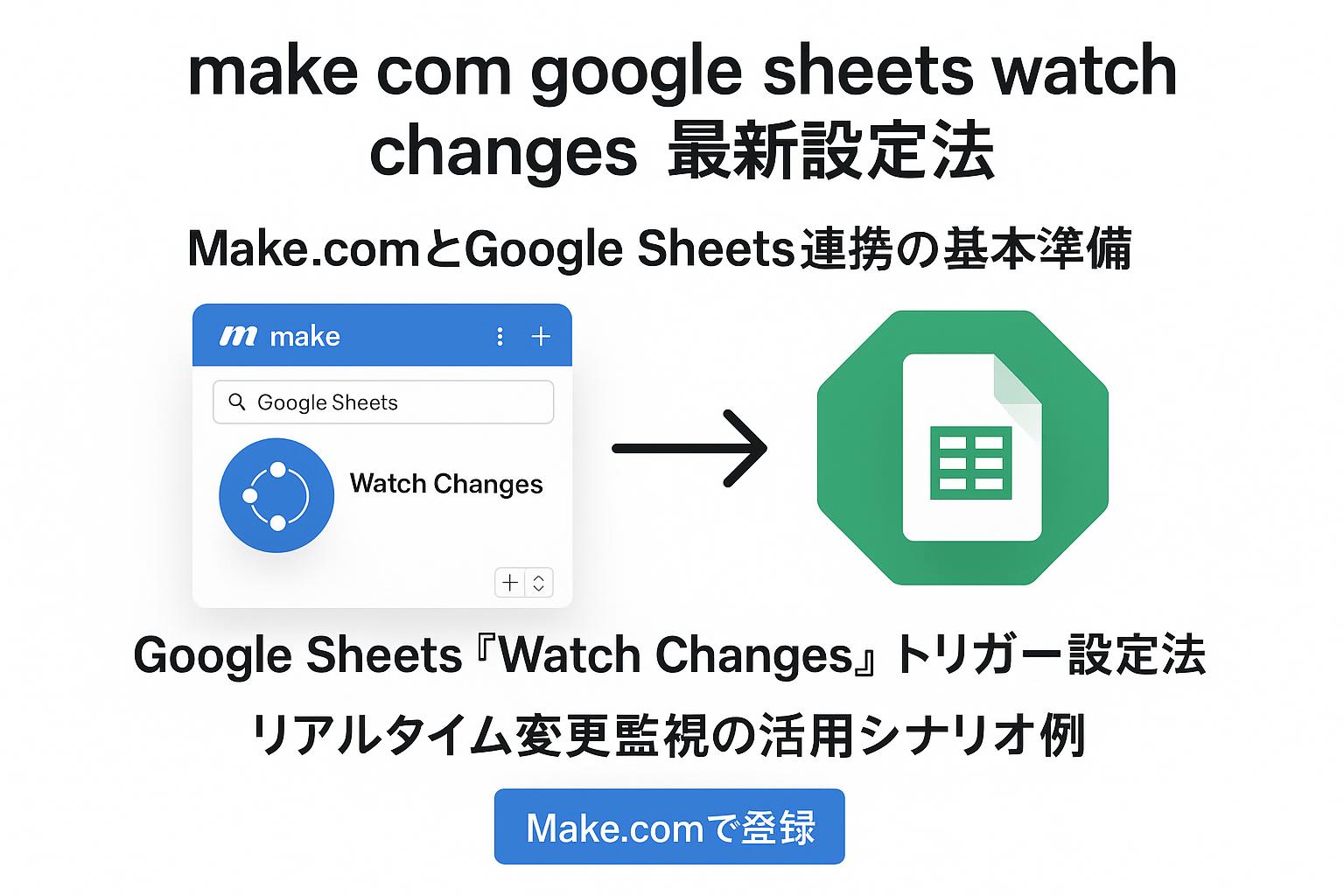
まずMake.comのシナリオ編集画面で「Google Sheets」と検索し、Watch Changesモジュールを選択します。
モジュール追加後、Googleアカウント連携を済ませ、監視したいスプレッドシートを選択します。
監視対象のシートやセル範囲は、プルダウンや直接入力で柔軟に指定できます。
条件設定やフィルター機能を活用すれば、特定の変更だけをトリガーにできます。
初心者でも迷わずmake com google sheets watch changesのトリガー設定ができるのがポイントです。
最新UIでのWatch Changesモジュール追加手順
悩める男性2025年最新のMake.comでGoogle SheetsのWatch Changesモジュールはどう追加する?
自動化のプロあお最新UIなら「+」からGoogle Sheets→Watch Changesを選ぶだけで簡単に追加できます。
モジュール検索から追加までの流れを丁寧に解説しますので、初心者でも迷わず進めます。
Make.comにログインし、ダッシュボードから新規シナリオを作成、または既存シナリオを編集します。
シナリオ画面中央の「+」ボタンをクリックして、モジュール追加メニューを表示します。
検索バーに「Google Sheets」と入力し、Google Sheetsのアイコンを選択します。
Google Sheetsのモジュール一覧から「Watch Changes(変更を監視)」をクリックします。
初回の場合はGoogleアカウントへの接続を求められるので、画面の案内に従い認証を完了します。
「Watch Changes」モジュールがシナリオ上に追加されていることを確認します。
監視対象シート・範囲の指定とカスタマイズ方法
悩める男性make com google sheets watch changesで特定の範囲だけ監視できますか?
自動化のプロあおはい、シートやセル範囲を指定して柔軟に監視設定できます。
2025年最新のmake com google sheets watch changesでは、監視対象のシートやセル範囲を簡単に指定できます。「Sheet」や「Range」欄で対象を選択するだけで設定可能です。複数シートや特定のセル範囲も細かく指定できるため、必要な部分だけ効率的に監視できます。
さらに、変更検知の条件やフィルター機能も活用できます。たとえば「特定の列だけ」「値が変わった場合のみ」など、細かい条件でトリガーを発動させることが可能です。フィルター設定を使えば、不要な通知や処理を減らせます。
この柔軟なカスタマイズにより、make com google sheets watch changesを使った自動化がより実用的になります。業務効率化や情報管理の精度向上に直結するため、ぜひ最新の設定方法を活用してください。
リアルタイム変更監視の活用シナリオ例
悩める男性make com google sheets watch changesで業務効率化の具体例は?
自動化のプロあおリアルタイム通知や他サービス連携など、実務で役立つ自動化が可能です。
Google Sheetsの変更をSlackやメールで即時通知する設定は、情報共有のスピードを大幅に高めます。
make com google sheets watch changesを使えば、更新データをCRMやチャットツールへ自動連携でき、手作業を削減できます。
2025年最新のMake.comでは、複数の自動化シナリオを組み合わせて、日々の業務を効率化できます。
変更通知をSlackやメールで受け取る設定例
悩める男性Google Sheetsの変更通知をSlackやメールで受け取るには?
自動化のプロあおMake.comのWatch ChangesとSlack・メール連携を設定すれば可能です。
2025年最新のMake.comでは、Google SheetsのWatch Changesトリガーを使い、変更をリアルタイムで検知できます。Slack通知の場合は、Watch Changesの後にSlackの「Send a Message」モジュールを追加し、通知内容をカスタマイズします。メール通知は「Send an Email」モジュールを使い、宛先や本文を自由に設定可能です。
設定手順は、まずMake.comで新規シナリオを作成し、Google SheetsのWatch Changesモジュールを追加します。次に、通知先に応じてSlackまたはメールのモジュールを追加し、必要な認証やテンプレートを設定します。これにより、シートの変更が即座に通知され、チームや個人の情報共有が効率化されます。
Slack連携には事前にSlackアプリの認証が必要です。メール通知はGmailやSMTPなど複数の送信方法に対応しています。Make.comの最新UIではドラッグ&ドロップで直感的に設定できるため、初心者でも簡単に自動化が実現できます。
更新データを他サービスへ自動連携する方法
悩める男性Google Sheetsの更新データを他サービスへ自動連携するには?
自動化のプロあおmake com google sheets watch changesで連携フローを作成すれば簡単です。
make com google sheets watch changesを使えば、Google Sheetsの変更をトリガーにCRMやチャットツール、他のクラウドサービスへ自動でデータ連携できます。
2025年最新のmake.comでは、Google Sheetsの「Watch Changes」モジュールを起点に、SlackやSalesforce、Notionなど多様なサービスと連携可能です。
Google Sheetsの更新を自動で他サービスに反映できる点が大きな魅力です。
例えば、顧客情報が更新されたら自動でCRMに反映したり、在庫データの変更をチャット通知するなど、業務自動化が加速します。
make com google sheets watch changesの連携設定は、ドラッグ&ドロップ操作で直感的に構築でき、プログラミング不要です。
2025年現在、無料プランでも主要な連携機能が利用できるため、まずは公式サイトから登録して試してみましょう。
よくあるエラーとトラブルシューティング
- Google Sheetsの認証エラーが発生した場合の対処法は?
-
認証エラーはGoogleアカウントの権限不足やトークン期限切れが主な原因です。Make.comで再認証し、必要な権限が付与されているか確認しましょう。
- make com google sheets watch changesで変更検知が動作しない時の確認ポイントは?
-
トリガー設定の監視範囲やシート指定ミスが多いです。最新UIで正しいシート・範囲が選択されているか再確認してください。
- Google Sheetsの仕様変更でエラーが出る場合の対応策は?
-
2025年のGoogle Sheets仕様変更により、API権限やシート構造の変更が影響することがあります。Make.comの公式アップデート情報も随時確認しましょう。
- make com google sheets watch changesで通知が届かない場合の原因は?
-
通知設定のフィルター条件や連携サービス側の設定ミスが考えられます。Slackやメールの連携設定も見直してください。
- 無料プラン利用時に発生しやすいエラーは?
-
Make.com無料プランではシナリオ実行回数や同時接続数の上限に注意が必要です。上限超過時はプランアップグレードも検討しましょう。
- make com google sheets watch changesのエラーを効率的に解決するコツは?
-
エラーログや実行履歴の確認が重要です。Make.comのシナリオ詳細画面からエラー内容を特定し、公式ヘルプも活用しましょう。
認証エラーや権限不足の対処法
悩める男性make com google sheets watch changesで認証エラーが出る原因は?
自動化のプロあおGoogleアカウントの権限設定やトークン期限切れが主な原因です。
認証エラーはGoogleアカウントの権限設定ミスやトークン期限切れが多いため、まずはMake.comの接続設定を見直しましょう。
2025年現在、Google SheetsとMake.comを連携する際は、Googleアカウントで「編集」権限を付与し、OAuth認証画面で必要なアクセス許可をすべて承認する必要があります。
トークンの有効期限が切れている場合は、Make.comの「Connections」からGoogle Sheets連携を再認証してください。
権限不足エラーが出る場合は、Google Sheets側でシートの共有設定やアクセス権限を再確認し、Make.comで使用しているGoogleアカウントが該当シートにアクセスできるかチェックしましょう。
最新のmake com google sheets watch changes連携では、Googleのセキュリティ強化により、2025年から一部の権限が細分化されています。必要な権限が不足しているとエラーになるため、設定画面で「すべての権限を許可」することが重要です。
それでも解決しない場合は、Make.comのサポートや公式ガイドを参照し、Googleアカウントのセキュリティ設定やAPI制限の有無も確認してください。
変更検知が反応しない場合の確認ポイント
悩める男性make com google sheets watch changesが反応しない原因は?
自動化のプロあおトリガー設定やGoogle Sheets側の権限・仕様変更を確認しましょう。
make com google sheets watch changesが反応しない場合は、まずトリガー設定の見直しが重要です。2025年現在、Watch Changesモジュールの設定ミスや、監視範囲の指定漏れが多く報告されています。
Google Sheets側で編集権限が正しく付与されているか、OAuth認証が最新状態かも必ず確認してください。権限不足や認証切れは、変更検知が動作しない主な要因です。
また、2025年秋のGoogle Sheets仕様変更により、一部APIの挙動が変わっています。Make.comの公式リリースノートやサポート情報も随時チェックし、最新の対応状況を把握しましょう。
シナリオの実行履歴やエラーログを確認し、エラー内容に応じて再認証や設定の修正を行うことで、多くの問題は解決できます。
まとめ:Make.comで効率的にGoogle Sheetsを監視するコツ
悩める男性Make.comの無料プランでGoogle Sheetsを効率よく監視できる?
自動化のプロあお2025年最新のMake.com無料プランでもGoogle Sheetsの変更監視は十分可能です。
無料プランでも効率的な自動化が可能なポイントを以下にまとめました。設定や運用のコツを押さえて、Google Sheetsの変更監視を最大限に活用しましょう。
- 「Watch Changes」トリガーを活用し無駄な実行回数を抑える
- 通知や連携先を絞りシナリオをシンプルに設計する
- 定期的なシナリオ見直しで無料枠を有効活用する
2025年最新のMake.com無料プランでも、Google Sheetsの「Watch Changes」機能を使えば、業務効率化や自動化が十分に実現できます。まずは下記リンクから無料登録して、最新の自動化を体験してみてください。Make.com無料登録はこちら