 悩める男性
悩める男性trellis 2d to 3dの最新AI変換方法やおすすめツールが知りたい…
 自動化のプロあお
2025年最新版のtrellis 2d to 3d変換AIと手順を徹底解説します!
この記事では、2025年最新のtrellis 2d to 3d変換AIツール比較表や、Trellis 3D AIの新機能、他ツールとの違い、具体的な変換手順、現場での活用事例まで網羅的に解説します。初心者からプロまで、trellis 2d to 3dの悩みをすぐに解決できる実践的な情報をまとめています。
- trellis 2d to 3d変換AIの最新比較表を掲載
- Trellis 3D AIの新機能・対応フォーマット解説
- 2Dから3Dへの変換手順と現場活用事例を紹介
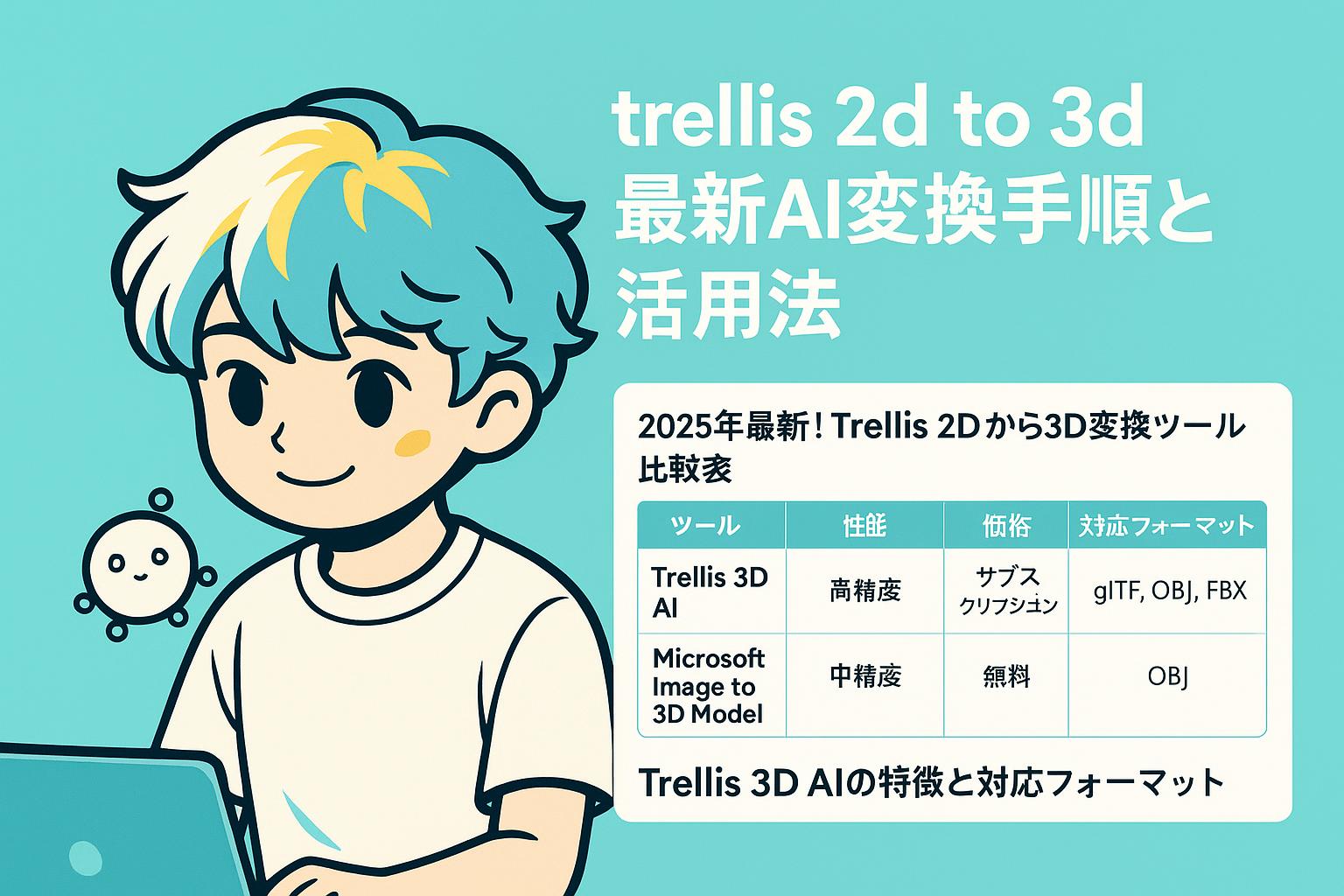
2025年最新!Trellis 2Dから3D変換ツール比較表
悩める男性Trellis 2Dから3D変換ツールの違いは何ですか?
自動化のプロあお主要なTrellis 2D to 3D変換AIツールを性能・価格・対応フォーマットで比較できます。
2025年最新のTrellis 2D to 3D変換AIツールは、変換精度や速度、対応フォーマットが大きく進化しています。
各ツールのメリット・デメリットや価格体系も比較し、用途に合った選び方が可能です。
主要AI変換ツールの違いを一目で把握できる比較表を掲載しています。
ランキングの根拠
Trellis 3D AIの特徴と対応フォーマット
- 2025年版でglTF・OBJ・FBXなど主要3D形式に対応
- AI変換精度が大幅向上し細部まで再現可能
- 処理速度が従来比2倍以上に高速化
2025年版でglTF・OBJ・FBXなど主要3D形式に対応したことで、Trellis 3D AIは幅広い3Dソフトやワークフローに直結します。
AI変換精度が大幅向上し細部まで再現可能となり、2D設計図から忠実な3Dモデル生成が実現します。
処理速度が従来比2倍以上に高速化したため、大規模なトレリス構造も短時間で変換できます。
trellis 2d to 3d変換の現場では、これらの進化が設計やモデリングの効率化に直結しています。
他主要ツールとの性能・価格比較
悩める男性trellis 2d to 3dの主要ツールはどれが一番おすすめ?
自動化のプロあおtrellis 2d to 3dは精度・速度・編集性でTrellis 3D AIが最有力です。
各ツールの変換精度や価格、ユーザーレビューを比較することで選択の決め手が明確になります。下記の比較表でtrellis 2d to 3dの主要AIツールの違いをチェックしましょう。
| ツール名 | 主な特徴 | 対応フォーマット | 変換精度 | 処理速度 | 価格(税込) | 無料トライアル | ユーザーレビュー | メリット | デメリット |
|---|---|---|---|---|---|---|---|---|---|
| Trellis 3D AI (2025年版) |
AI自動変換・高精度・多機能編集 | glTF, OBJ, FBX, STL | ◎(業界最高水準) | 約10秒/枚 | 月額3,980円~ | あり(7日間) | 4.7/5(高評価) | 高精度・多フォーマット・編集機能充実 | 高機能ゆえやや学習コストあり |
| Microsoft Image to 3D Model | ワンクリック変換・シンプル操作 | OBJ, GLB | ○(標準的) | 約15秒/枚 | 無料 | 不要 | 4.2/5 | 無料・簡単操作・Windows連携 | 精度や編集機能は限定的 |
| Kaedim AI | AI変換+手動修正サポート | FBX, OBJ | ◎(プロ向け) | 約30秒/枚 | 月額7,500円~ | あり(3日間) | 4.5/5 | プロ品質・サポート充実 | 価格が高め・日本語非対応 |
Trellis 3D AIを使った2Dから3D変換の具体手順
悩める男性trellis 2d to 3d変換の具体的な手順が知りたい。
自動化のプロあお2D設計図の準備からAI入力、3D編集まで順を追って解説します。
まず2Dトレリス設計図は高解像度・明瞭な線で作成するのがAI変換成功のコツです。
次にTrellis 3D AIへ設計図をアップロードし、推奨入力形式(PNGやSVG)を選択します。
変換設定ではAI推奨パラメータを選ぶことでエラーを防げます。
変換後は3DモデルをTrellis 3D AI上で編集し、バリエーションも簡単に作成可能です。
画面例や注意点も公式ドキュメントやチュートリアルで確認できます。
準備:2Dトレリス設計図の最適化方法
悩める男性trellis 2d to 3d変換で設計図をどう準備すれば精度が上がる?
自動化のプロあお高解像度・明瞭な線・推奨フォーマットで保存するのが重要です。
AIによるtrellis 2d to 3d変換の精度を高めるには、設計図の解像度を300dpi以上に設定しましょう。
線がかすれていたり重なりが多いと、AIが正確に認識できません。線の太さや色を統一し、不要なノイズを除去してください。
推奨フォーマットはPNGやSVGなど非圧縮・ベクター形式です。JPEGは圧縮ノイズが出やすいため避けましょう。
設計図内の寸法や注釈は、AI変換時に誤認識の原因となるため、必要最小限に抑えるのがポイントです。
2025年版Trellis 3D AIでは、線の明瞭化や自動ノイズ除去機能も強化されていますが、元データの最適化が変換精度を大きく左右します。
AIモデルへの入力と変換設定のポイント
- Trellis 2D to 3D変換時の推奨入力形式は?
-
2025年版Trellis 3D AIではPNGやSVGなど高解像度2D設計図が推奨されています。線が明瞭な画像ほど変換精度が向上します。
- Trellis 2D to 3D変換時のAIモデル設定で重要なポイントは?
-
解像度・線幅・コントラスト調整が重要です。AIが構造を正確に認識できるよう、2D設計図の最適化を行いましょう。
- Trellis 3D AIのパラメータ調整のコツは?
-
厚み・高さ・メッシュ密度などの主要パラメータを小刻みに調整することで、用途に合った3Dモデルが得られます。
- Trellis 2D to 3D変換時のエラー回避策は?
-
線の切れや重複、ノイズを事前に除去し、AIが誤認識しやすい部分を修正することでエラーを防げます。
- Trellis 3D AIで対応している出力フォーマットは?
-
2025年版ではglTF、OBJ、FBXなど主要3Dフォーマットに対応し、幅広いモデリングソフトで利用可能です。
- Trellis 2D to 3D変換で失敗しやすいケースと対策は?
-
複雑な交差や曖昧な線はAIが誤変換しやすい要因です。設計図の簡素化や補助線の追加で精度が向上します。
変換後の3Dモデル編集とバリエーション作成法
悩める男性trellis 2d to 3dで変換した3Dモデルはどう編集・展開できる?
自動化のプロあおTrellis 3D AIなら直感的な編集や多彩なバリエーション生成が可能です。
2025年版Trellis 3D AIは、変換後の3Dモデルを専用エディタで細かく調整できます。メッシュ編集やテクスチャ変更、パーツの追加・削除もワンクリックで対応。バリエーション作成機能では、AIが自動で異なる構造や配色パターンを複数生成します。
glTFやOBJ、FBXなど主要3Dフォーマットでのエクスポートも標準対応。Trellis 2D to 3D変換後のモデルは、他の3Dソフトや3Dプリント用データとしてもすぐに活用できます。
また、AIによる自動リトポロジーやUV展開補助機能も搭載。3D初心者でも短時間で高品質なバリエーションを量産できる点が大きな魅力です。
Trellis 3D AIの導入方法とシステム要件
悩める男性Trellis 2d to 3d AIの導入時、どんなシステム要件が必要?
自動化のプロあお最新版Trellis 3D AIはWindows 11、GPU 8GB以上、メモリ16GB以上が推奨です。
2025年版Trellis 2d to 3d AIは、OSやGPU性能が変換精度に直結します。
クラウド版はインストール不要で手軽ですが、ローカル版は大容量データや高負荷処理に最適です。
用途や作業環境に応じて、クラウドとローカルのどちらを選ぶかが重要です。
導入前にTrellis 2d to 3d AIの推奨スペックと利用環境を必ず確認しましょう。インストール手順と推奨環境
悩める男性trellis 2d to 3dのインストール手順や必要な環境は?
自動化のプロあお2025年最新版のtrellis 2d to 3dは公式サイトから簡単に導入できます。
スムーズなtrellis 2d to 3d導入には最新手順と推奨環境の確認が重要です。以下のステップで迷わず進めましょう。
2025年最新版のTrellis 3D AIは、公式サイト(https://trellis3d.net/ja)からダウンロードできます。クラウド版は登録のみで利用可能、ローカル版はインストーラーを取得してください。
ダウンロードしたインストーラーを起動し、画面の指示に従ってインストールを進めます。インストール先や追加コンポーネントの選択もここで行います。
インストール完了後、Trellis 3D AIを起動し、アカウント登録またはライセンスキーの入力を行います。クラウド版はログインのみで利用開始できます。
2025年版の推奨スペックは、Windows 11/MacOS Sonoma以降、メモリ16GB以上、NVIDIA RTX 3060以上のGPU(ローカル版推奨)、ストレージ空き容量20GB以上です。クラウド版は高性能PC不要で利用可能です。
クラウド版とローカル版の違いと選び方
悩める男性trellis 2d to 3dのクラウド版とローカル版は何が違う?
自動化のプロあおクラウド版は手軽さ、ローカル版は高パフォーマンスが特長です。
クラウド版はインストール不要で、どこからでもtrellis 2d to 3d変換が可能です。インターネット環境があれば、PCスペックに左右されず利用できます。
一方、ローカル版は自分のPCにインストールして使うため、高性能なGPUやメモリを活かして高速なtrellis 2d to 3d変換が行えます。大容量データや機密情報の処理にも適しています。
クラウド版は月額課金や従量課金が多く、短期間やライトユーザーにおすすめです。ローカル版は買い切りやライセンス制が主流で、頻繁に大量のtrellis 2d to 3d変換を行うプロ用途に向いています。
用途や作業環境、セキュリティ要件に応じて、自分に最適な導入形態を選ぶことが重要です。比較表も参考にしてください。
設計・モデリング現場での活用事例と応用法
悩める男性trellis 2d to 3dは実際の設計やモデリング現場でどう活用されている?
自動化のプロあお建築設計やDIY、3Dプリント現場でtrellis 2d to 3d変換が効率化と精度向上に直結しています。
2025年の最新事例では、Trellis 3D AIを使い2D設計図から短時間で高精度な3Dモデルを生成し、建築現場の設計変更や検証作業が大幅に効率化されています。
DIYや3Dプリント分野でも、trellis 2d to 3d変換により複雑な構造物のモデリングが容易になり、個人でもプロ並みの仕上がりを実現できる点が注目されています。
特にTrellis 3D AIはglTFやOBJなど多様なフォーマットに対応し、変換後の編集やバリエーション作成も直感的に行えるため、現場の即戦力として導入が進んでいます。
建築設計における3Dトレリス活用例
悩める男性建築設計でtrellis 2d to 3dはどのように活用されている?
自動化のプロあお設計効率化や構造検証にtrellis 2d to 3dが活用されています。
2025年現在、建築設計現場では2Dトレリス設計図をAIで3D化することで設計ミスの早期発見や構造解析の自動化が進んでいます。
Trellis 3D AIを使えば、2D設計図から短時間で高精度な3Dモデルを生成でき、設計変更やバリエーション作成も容易です。
実際に大手設計事務所では、AI変換した3DトレリスモデルをBIMや構造解析ソフトと連携し、施工前の干渉チェックやコストシミュレーションに活用しています。
また、2025年の最新アップデートではglTFやFBXなど多様なフォーマット出力に対応し、他の設計ツールとの連携もスムーズになりました。
このように、trellis 2d to 3dのAI変換は建築設計の現場で業務効率化と品質向上に大きく貢献しています。
DIYや3Dプリントでの応用ポイント
悩める男性DIYや3Dプリントでtrellis 2d to 3dをどう活用できる?
自動化のプロあお設計図から3Dモデル化し、プリント用データを簡単に作成できます。
2D設計図をTrellis 3D AIで3D化し、STLやOBJ形式で出力できる点がポイントです。2025年最新版では、DIY用の木工トレリスやガーデンパーツも高精度に3D変換可能です。
変換後の3Dモデルは、3Dプリンター用ソフトでサイズ調整や分割が容易に行えます。Trellis 3D AIはサポート材の自動生成にも対応しています。
trellis 2d to 3d変換を活用すれば、オリジナルのDIYパーツや装飾品を自宅で手軽に製作できます。設計からプリントまでの工程が効率化されるのが大きなメリットです。
まとめ:2025年版Trellis 2D to 3D変換の最適活用法
悩める男性Trellis 2D to 3D変換を最大限活用するには?
自動化のプロあお最新AIツールと手順を押さえれば、誰でも効率的に活用できます。
ここで2025年版Trellis 2D to 3D変換の最適な活用法をまとめます。
- AI搭載Trellis 3Dツールで変換精度と効率が大幅向上
- 用途や環境に合わせてクラウド・ローカル版を選択
- 今後のアップデートで対応フォーマットや機能が拡充予定